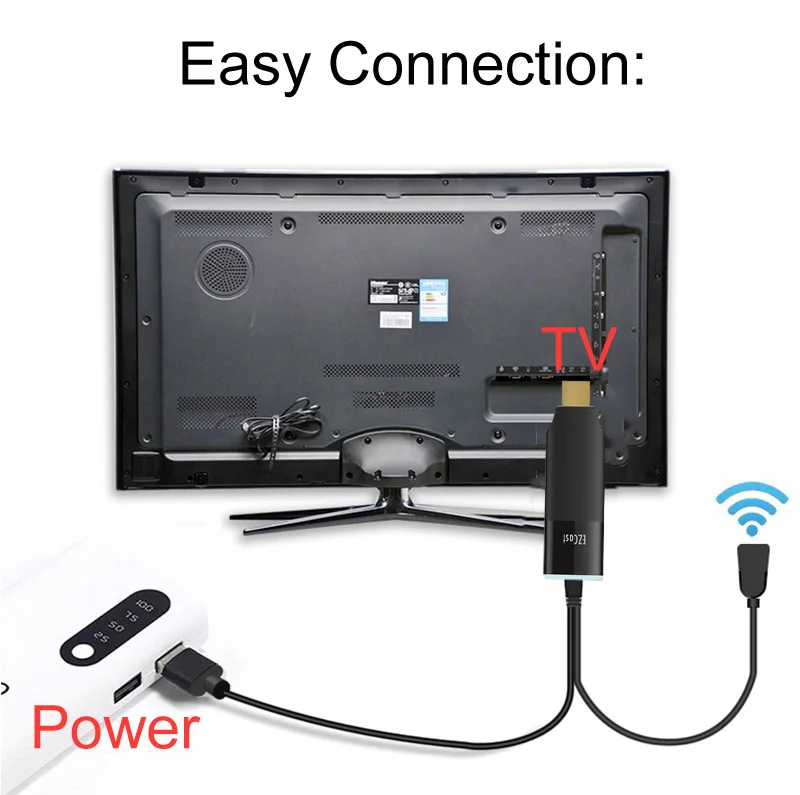
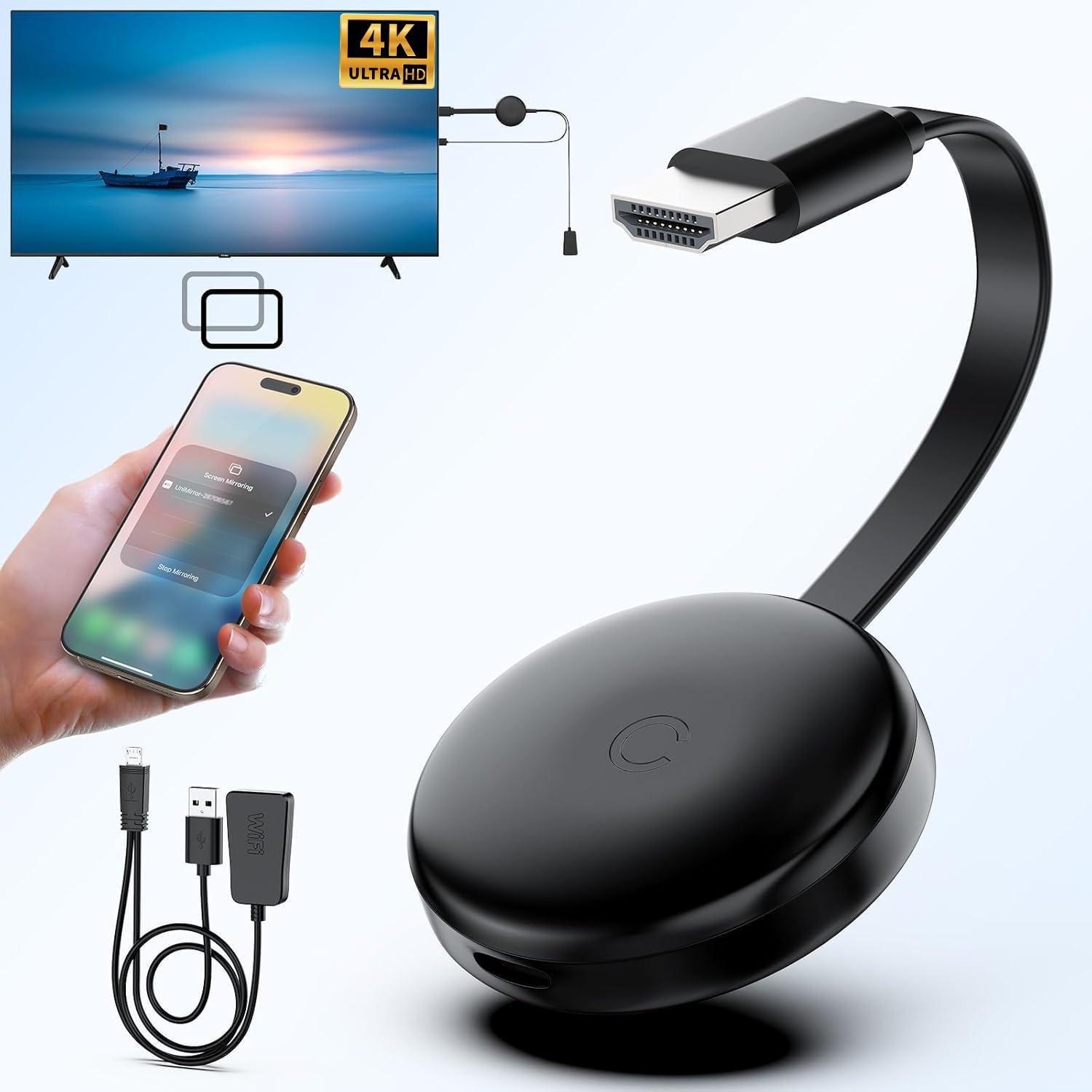
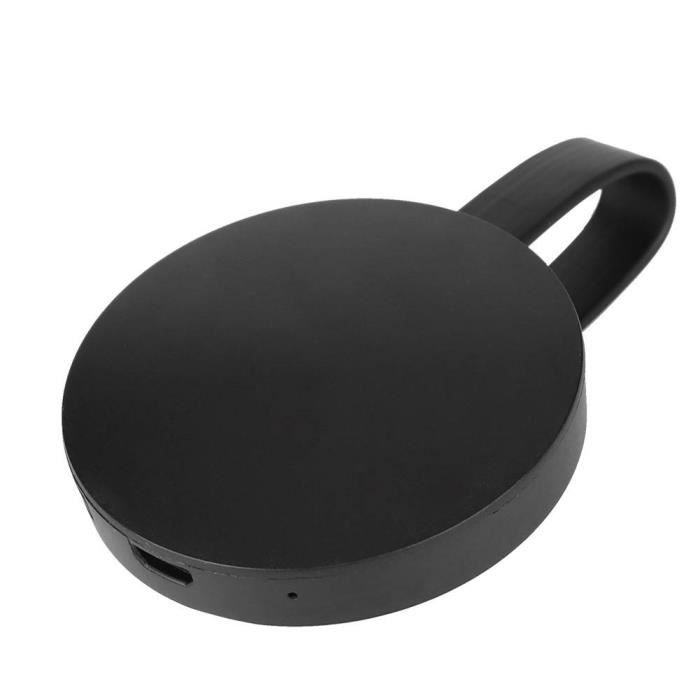
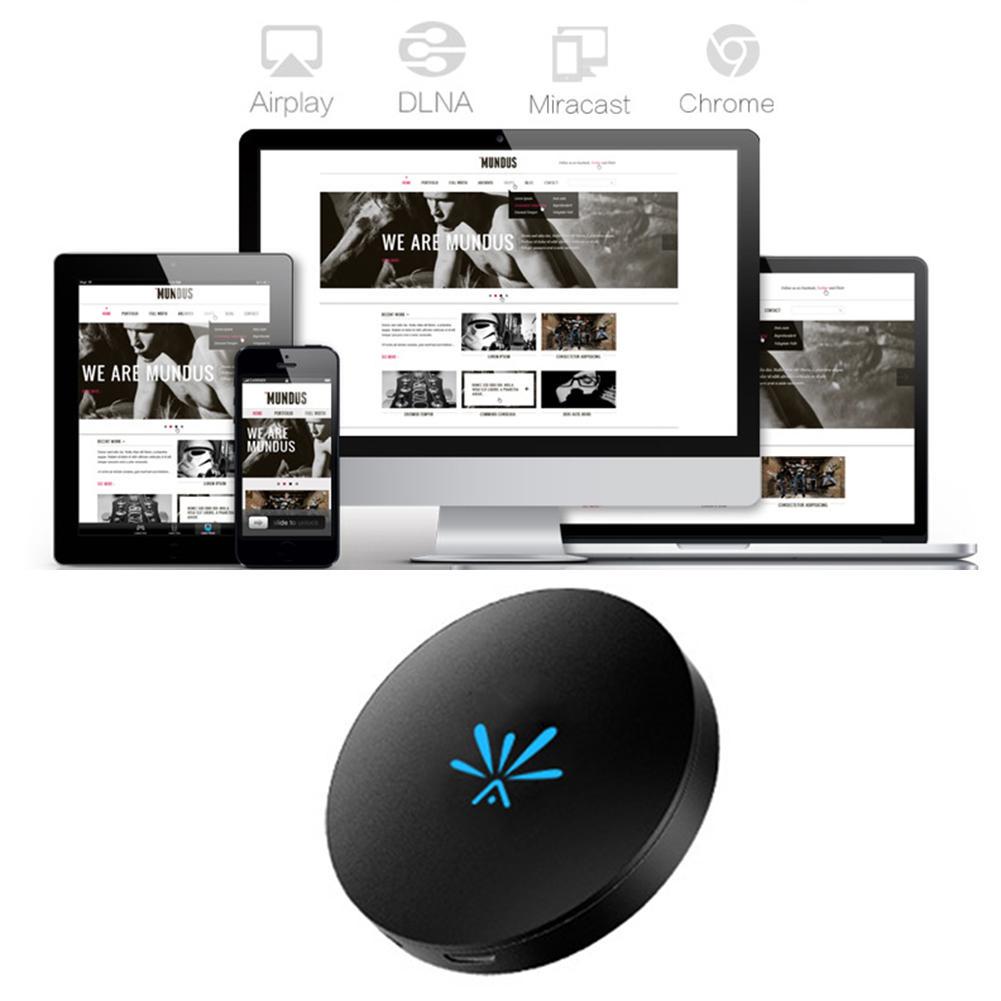
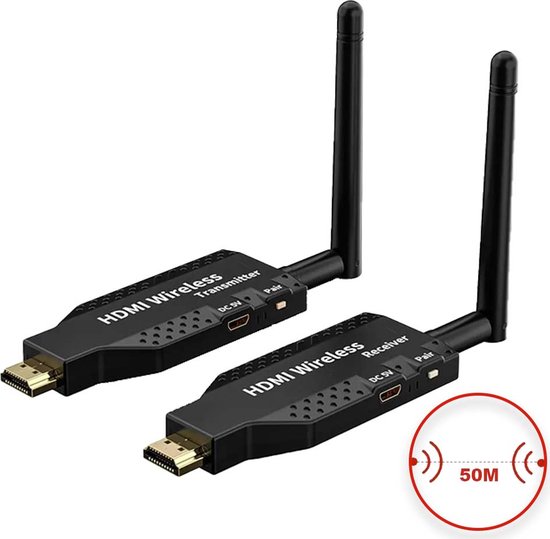
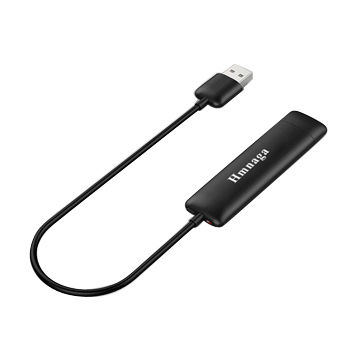
Vous pouvez mettre en miroir votre contenu (vidéos/jeux/musique/photos/fichiers HD) sur de grands téléviseurs HD, projecteurs, écrans et autres équipements avec HDMI. * Si l'interface utilisateur n'apparaît pas sur l'écran, modifiez le bouton pour restaurer les paramètres d'usine. Le smartphone Android peut mettre en miroir des applications vidéo cryptées payantes via l'application Google Home 【Largement utilisé】 Avec ce dongle, il peut être utilisé pour partager PPT, courrier, documents et autres contenus sans fil, partager du contenu pédagogique sans fil, partager des photos, des vidéos, des films sans fil. Le téléviseur partage immédiatement l'écran. YEHUA Dongle D'affichage sans Fil 4K Récepteur WiFi HDMI sans 【Dongle Miracast double fréquence 5G/2., 4G】 Ce dongle miracast est équipé d'une antenne externe double fréquence 5G/2., 4G, mieux résister aux interférences du signal et éviter les retards et les bourrages vidéo, le retard du signal 0., Le processeur haute vitesse offre une ultra-claire vidéo et qualité d'image, réduisent considérablement la génération de chaleur. Pour créer votre propre cinéma exclusif avec ce bâton de mise en miroir d'écran et profiter du festin audiovisuel. Avec la fonction double bande 5G/2,4G, la portée de transmission de cet extendeur HDMI sans fil est jusqu'à 656 pieds/200 m en champ libre. Il est important que le signal soit toujours fort et stable, sans délai ni retard lorsqu'il passe à travers les murs, la meilleure expérience d'utilisation Mirroring TV Double Bande Adaptateur D'affichage HDMI Sans Fil 1080p, Récepteur De Mise En Miroir D'écran Mobile WiFi Miracast AirPlay 4K Prise en charge de la résolution vidéo 4K Prise en charge de la résolution vidéo 4K (3840 X 2160). Affichage Wi-Fi / SmartView / Affichage multi-écran / Affichage WLAN / AllShare Cast etc. Large compatibilité] Cet adaptateur HDMI sans fil est compatible avec la plupart des systèmes IOS, Android, Mac et Windows, y compris iPhone, iPad, Macbook, Samsung, Huawei, ordinateur portable, PC et etc. Supporte Miracast, Airplay, le mode DLNA Faites défiler jusqu'à Control Center Airplay Mirroring sélectionnez Dongle. 【Paramètres d'apparence distinctifs】 La plus grande différence entre ce dongle miracast YEHUA et les autres est que nous pouvons définir le wifi via le bouton sur le dongle. Description du produit Dongle WiFi connecté au téléviseur 1., Le dongle du port HDMI est connecté au port HDMI du téléviseur / moniteur / projecteur., 2., Insérez le connecteur micro USB dans le connecteur USB du dongle., 3., Connectez le port USB de l'autre côté à la source d'alimentation., 4., L'interface utilisateur apparaît automatiquement à l'écran. Transportez-le en voyage, partagez votre téléphone à la télévision à tout moment.


 Vendeur français
 149 conseils utilisateurs