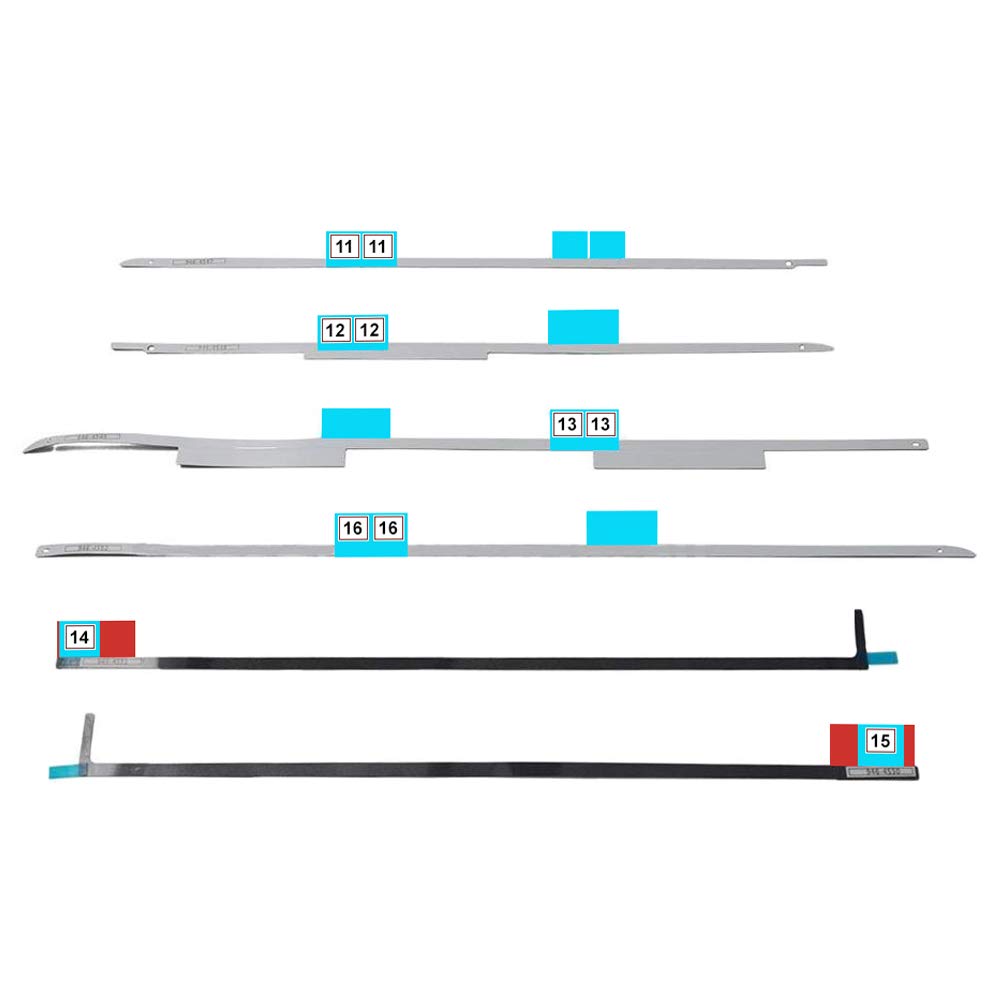
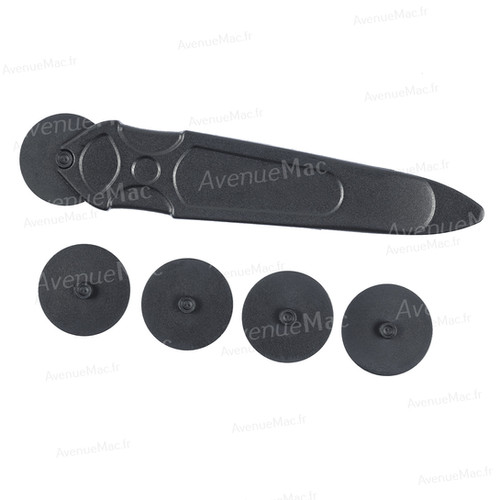
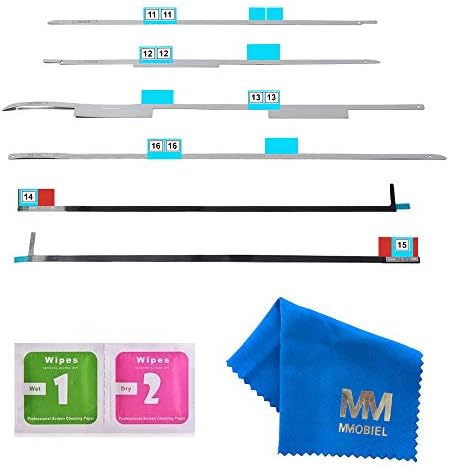
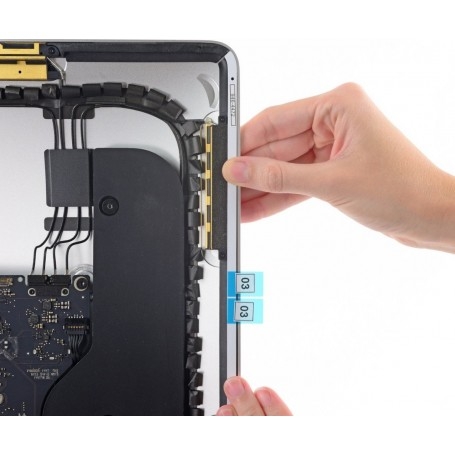
MMOBIEL Bandes Adhésives Écran LCD Compatible avec iMac 27", 13.2" (2012), 14.2" (2013), 15.1 (2014/2015), 17.1" (2015). Bandes Adhésives Écran LCD pour iMac 14.4" (2014), 16.1", 16.2" (2015 Étape 13 À ce stade, il est bon de tester votre réparation, afin de vous assurer que votre iMac fonctionne correctement avant de le refermer. Saisissez la languette rouge de la bande adhésive 14 et tirez pour retirer le support de la bande. Étape 19 Retirez l'autre côté du film de protection de la bande 11., Répétez les étapes précédentes pour retirer les films de protection de toutes les bandes adhésives restantes (étiquetées 11, 12 et 13). Étape 6 Alignez la partie inférieure de la bande avec le bord droit du cadre et collez-la. En utilisant le trou et le spudger pour ancrer la position de la bande adhésive, alignez la bande contre le bord droit, tirez doucement sur le spudger pour vous assurer que la bande est bien tendue, et collez la bande sur le cadre. Bandes Adhésives IMac 27 Kwobile Housse écran Ordinateur Copatible Avec Apple Iac 24 Rubans Adhésifs écran Retina 5K Un nouveau jeu de bandes adhésives est nécessaire pour assembler le présentoir. Ceci est parfaitement acceptable et n'aura pas d'impact sur les performances des bandes ou de l'antenne. Étape 3 Insérez la pointe d'un spudger dans le trou situé en haut de la bande, par le côté qui a encore un support. Étape 14 Vérifiez que votre iMac est éteint et débranché avant de continuer. Veuillez vérifier le type de modèle avant de commencer le processus. Veuillez également vérifier le modèle de votre ordinateur avant de passer votre commande. Avant de les coller, nous recommandons de les placer d'abord à leur place respective sur l'iMac afin de se familiariser avec leur emplacement. Après avoir retiré l'ancien adhésif, nettoyez soigneusement la zone sous l'adhésif avec de l'alcool isopropylique à 90 % (ou plus) et un chiffon non pelucheux. Veuillez vous familiariser avec le processus avant de l'essayer vous-même: Nous ne pouvons assumer aucune responsabilité pour les dommages subis pendant le processus de remplacement. N'oubliez pas de fixer le support métallique du câble de données de l'écran. Étape 5 Une fois que vous vous êtes assuré que la moitié supérieure de la bande adhésive est bien alignée, retirez le plus long morceau de la pellicule derrière la bande. Ce kit d’adhésifs est requis pour maintenir votre écran correctement. Étape 12 Utilisez du ruban de peintre ou du ruban-cache pour fixer temporairement le bord inférieur de l'écran à l'enceinte de l'iMac. En travaillant dans le sens inverse des aiguilles d'une montre à partir de la bande 13, placez. Étape 1 Si vous réutilisez votre écran existant, retirez l'ancien adhésif au dos de l'écran. Après avoir confirmé que votre iMac fonctionne correctement, débranchez les câbles de l'écran et penchez soigneusement l'écran vers l'avant. Retirez le court morceau de papier de protection à l'arrière de la bande FACILE D’UTILISATION Ce kit contiens des lingettes nettoyantes (classiques et à l’alcool) pour vous aider à retirer proprement les résidus d’adhésif / de colle / de poussière À partir de l'iMac fin 2012, les bandes adhésives doivent être remplacées à chaque retrait de l'écran. Les bandes adhésives sont Thermal safe et auto-adhésives (Bandes Adhésives Étape 11 Placez délicatement l'écran sur l'iMac et alignez-le avec soin. Pour assurer une liaison solide, inclinez soigneusement l'iMac à plat sur son dos (avec l'écran tourné vers le haut) et appuyez avec précaution mais fermement sur les quatre bords de l'écran. VEUILLEZ VOUS FAMILIARISER AVEC LE PROCESSUS DE RÉPARATION AVANT DE LE FAIRE VOUS-MEME Nous ne sommes en aucun cas responsable des dommages pouvant intervenir durant votre réparation. Étape 4 Alors que le spudger continue à percer le trou de la bande adhésive, poussez la pointe du spudger dans le trou correspondant du cadre de l'iMac. Rabattez le verrou du connecteur de données d'affichage sur la prise. Étape 7 Utilisez votre doigt pour lisser toute la bande 13., Assurez-vous qu'elle est bien alignée avec le côté droit du cadre et qu'elle est bien à plat. Étape 15 Répétez l'étape précédente pour la bande 14., Étape 16 Reconnectez les câbles d'alimentation et de données de l'écran pour la dernière fois. Retirez le film de la bande 15 en le saisissant par le haut et en tirant la languette vers le haut à partir du bord inférieur de l'écran. Étape 17 Vérifiez la présence de poussière et d'autres contaminants sur la vitre située directement devant la webcam. Compatible avec: Apple iMac 27 A1419 iMac13,2 fin 2012, iMac14,2 fin 2013, iMac15,1 Retina 5K fin 2014 mi 2015, iMac17,1 Retina 5K fin 2015 AVERTISSEMENT: Avant de commencer à placer les bandes, retirez tout l'ancien adhésif sur le périmètre de l'enceinte arrière. Passez votre doigt sur la longueur de la bande adhésive pour vous assurer qu'elle est droite et non plissée, en appuyant au fur et à mesure pour coller la bande sur l'iMac. Sur l'écran de l'iMac Intel 27 Retina 5K, les languettes bleues de la bande 12 ne s'alignent pas avec l'antenne supérieure comme sur le modèle normal. Veillez à l'enfoncer directement dans la prise, et à l'insérer complètement. Kit Collage écran IMac Bandes Adhésives écran IMac 27 - Kit Réparation Complet MMOBIEL Bandes 946-4547 Étape 18 Retirez un côté du film protecteur de la bande 11 en tirant sa languette vers le haut.


 Vendeur français
 91 conseils utilisateurs